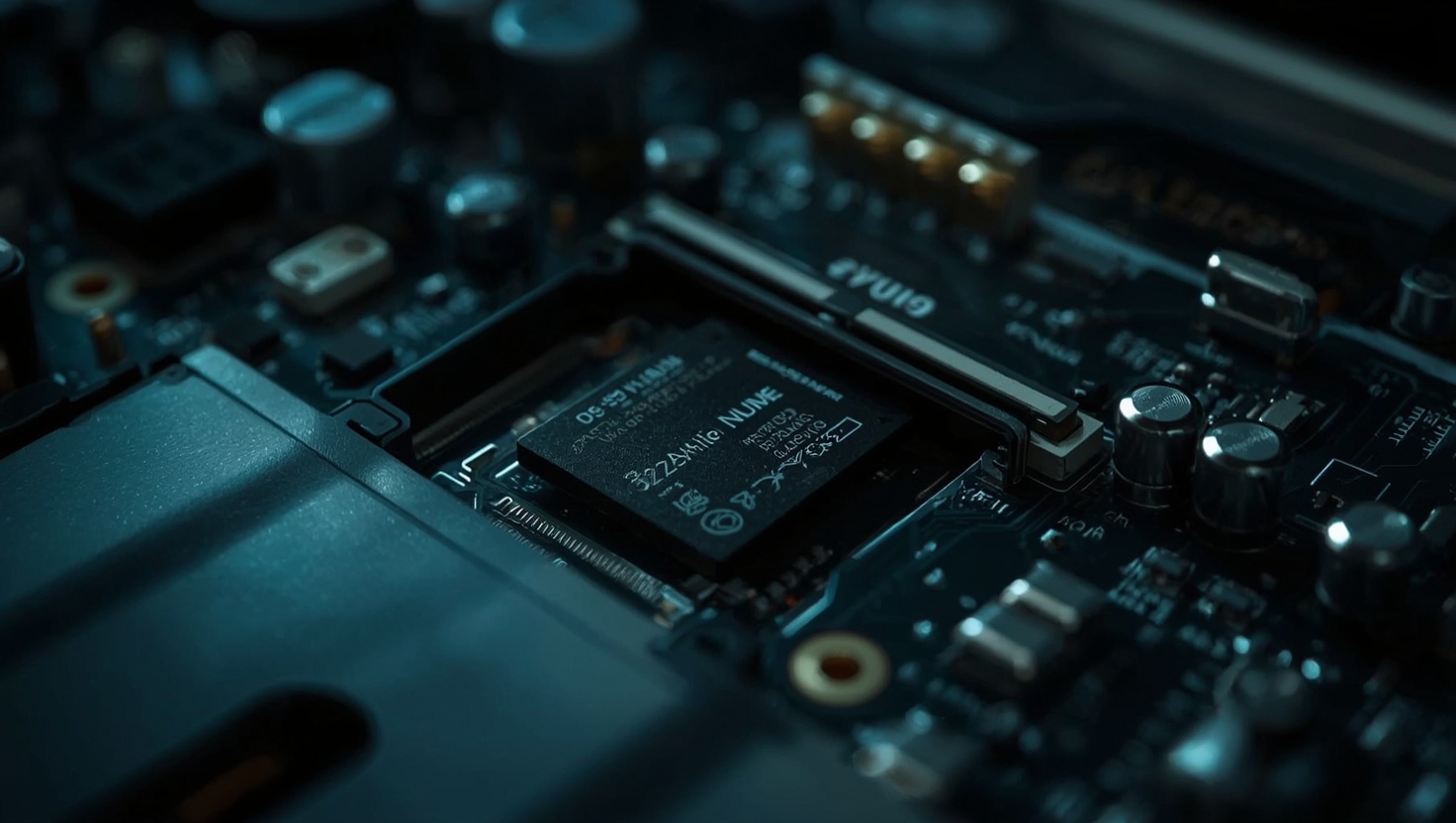
Wie viel SSD-Speicher braucht man für Büro, Studium, Spiele oder Videoschnitt? Die Antwort hängt weniger von der Größe Ihrer Dateien ab als davon, wie viel Platz Betriebssystem, Updates und Programme stillschweigend belegen. Dieser Beitrag rechnet die typischen Nutzerprofile nach, zeigt, wie Sie Ihren eigenen Bedarf in wenigen Minuten prüfen, und erklärt, worauf Sie bei Lebensdauer und Schnittstelle achten sollten. Alle Zahlen: Stand November 2026.
Die Basis: Warum die SSD-Größe 2026 mehr zählt als früher
Eine SSD ist der Massenspeicher Ihres Rechners. Auf ihr liegen Betriebssystem, Programme und Ihre Dateien. Wer sich zuerst einen Überblick verschaffen will, welche Bauteile in einem Rechner zusammenspielen, findet ihn im Grundlagentext was eine Hardware eigentlich ist.
Früher war die SSD oft nur ein kleines Systemlaufwerk, daneben arbeitete eine große Festplatte für Fotos und Musik. In den meisten Laptops gibt es diesen zweiten Schacht heute nicht mehr. Die SSD ist damit der einzige Speicher im Gerät, und ihre Größe legt fest, wie lange Sie ohne Aufräumen auskommen.
Was Windows 11 selbst belegt
Microsoft nennt als Mindestvoraussetzung für Windows 11 einen Speicher von 64 GB. Das ist die Untergrenze für die Installation, nicht für den Alltag. Eine frische Installation belegt meist zwischen 25 und 35 GB. Dazu kommen:
- Reservierter Speicher für Updates: Windows hält dafür rund 7 GB frei.
- Auslagerungsdatei und Ruhezustandsdatei: Ihre Größe richtet sich nach dem Arbeitsspeicher. Bei 16 GB RAM können beide zusammen schnell 10 GB und mehr erreichen.
- Update-Reste und Wiederherstellungsdaten: Nach großen Funktionsupdates bleiben alte Systemdateien zunächst liegen, oft mehrere Gigabyte.
Realistisch sollten Sie für Windows 11 im laufenden Betrieb also 50 bis 70 GB einplanen, bevor das erste eigene Programm installiert ist.
Warum freier Platz die Geschwindigkeit hält
Eine SSD arbeitet am schnellsten, wenn sie nicht randvoll ist. Viele Modelle nutzen einen Teil des freien Speichers als schnellen Zwischenspeicher für Schreibvorgänge. Ist das Laufwerk fast voll, schrumpft dieser Puffer, und große Kopiervorgänge werden spürbar langsamer. Als Faustregel gilt: Lassen Sie 15 bis 20 Prozent der Kapazität frei. Bei einer 512-GB-SSD sind das rund 75 bis 100 GB, die Sie nicht verplanen sollten.
NVMe ist inzwischen Standard
In aktuellen Geräten steckt fast immer eine NVMe-SSD im M.2-Format. Sie wird über PCIe angebunden und erreicht ein Vielfaches der Datenrate älterer SATA-SSDs. Für die Frage nach der Größe spielt das zunächst keine Rolle. Es wird aber wichtig, wenn Sie später nachrüsten wollen: Prüfen Sie dann, welchen Anschluss Ihr Gerät tatsächlich hat.
Office & Alltag: Sind 256 GB SSD heute noch ausreichend?
Die kurze Antwort: knapp. Ein Rechner für Büroarbeit, E-Mail und Browser kommt mit 256 GB aus, wenn Sie Ihre Dokumente überwiegend in einem Cloud-Speicher oder auf einem Netzlaufwerk ablegen. Rechnen Sie nach:
| Posten | Platzbedarf (Richtwert) |
|---|---|
| Windows 11 inkl. Reserve und Systemdateien | 50–70 GB |
| Office-Paket, Browser, PDF-Programm, Kommunikations-Apps | 10–20 GB |
| Browser-Cache, temporäre Dateien, Downloads | 5–15 GB |
| Freier Puffer für Geschwindigkeit (15–20 %) | 40–50 GB |
| Summe vor eigenen Dateien | 105–155 GB |
Von 256 GB bleiben damit rund 100 bis 150 GB für Ihre eigenen Dateien. Für Textdokumente und Tabellen reicht das lange. Sobald aber das Smartphone seine Fotos auf den Rechner sichert oder ein Ordner mit Projektplänen wächst, wird es eng.
Wie viel GB SSD sollte ein Laptop haben?
Für einen neuen Laptop sind 512 GB der sinnvolle Ausgangswert. Der Aufpreis gegenüber 256 GB ist bei den meisten Herstellern überschaubar, und der zusätzliche Platz verlängert die Nutzungsdauer deutlich. Hinzu kommt: Viele dünne Laptops lassen sich nicht aufrüsten, weil die SSD fest verlötet ist oder es nur einen Steckplatz gibt. Was Sie beim Kauf wählen, behalten Sie.
Auch Microsoft setzt die Grenze inzwischen höher an. Für die als „Copilot+ PC“ vermarkteten Geräte mit KI-Funktionen verlangt das Unternehmen mindestens 256 GB Speicher und 16 GB Arbeitsspeicher. Lokale KI-Modelle und ihre Daten kommen dann noch hinzu.
So prüfen Sie Ihren aktuellen Verbrauch
Bevor Sie ein neues Gerät kaufen, lohnt der Blick auf das alte. Unter Windows 11 gehen Sie so vor:
- Öffnen Sie Einstellungen und wählen Sie System.
- Klicken Sie auf Speicher. Windows zeigt die Belegung nach Kategorien: Apps, temporäre Dateien, Dokumente, Bilder.
- Notieren Sie den belegten Gesamtwert.
- Rechnen Sie für die geplante Nutzungsdauer einen Zuwachs hinzu. Wer jedes Jahr 30 GB neue Fotos ansammelt, braucht nach vier Jahren 120 GB mehr.
- Schlagen Sie 20 Prozent Puffer auf. Das Ergebnis ist Ihre Mindestgröße.
Auf einem Mac finden Sie dieselbe Übersicht unter Systemeinstellungen → Allgemein → Speicher.
Gaming & Multimedia: Speicherhunger von AAA-Spielen und 4K-Content
Bei Spielen ändert sich die Rechnung grundlegend. AAA-Spiele, also aufwendig produzierte Titel großer Studios, belegen laut den Systemanforderungen der Hersteller häufig 70 bis 150 GB pro Spiel. Einzelne Titel liegen mit hochauflösenden Texturpaketen und Erweiterungen noch darüber. Updates kommen regelmäßig hinzu und brauchen beim Installieren zeitweise zusätzlichen Platz.
Wie viel SSD-Speicher braucht man für einen Gaming-PC?
Ziehen Sie von einer 1-TB-SSD das System, die üblichen Programme und den Puffer ab, bleiben rund 700 GB. Das reicht für fünf bis acht große Spiele gleichzeitig. Wer viele Titel parallel installiert hält, landet schnell bei 2 TB.
Ein Desktop-PC hat hier einen Vorteil: Die meisten Mainboards bieten zwei oder mehr M.2-Steckplätze. Sie können also mit 1 TB beginnen und später ein zweites Laufwerk für die Spielebibliothek ergänzen. Spiele, die Sie gerade nicht spielen, lassen sich deinstallieren und über die Spieleplattform jederzeit neu laden. Das kostet Zeit, aber keinen Kaufpreis.
Aktuelle Spielekonsolen und manche PC-Titel setzen außerdem eine schnelle NVMe-SSD voraus, weil sie Spielwelten während des Spielens nachladen. Eine Festplatte oder ein langsamer USB-Stick als Spielelaufwerk führt dann zu Nachladeruckeln.
Fotos und 4K-Videos
Auch Multimedia-Dateien wachsen schneller, als viele erwarten. Ein Beispiel zum Nachrechnen: Ein 4K-Video mit einer Datenrate von 100 Mbit/s belegt pro Sekunde 12,5 MB. Eine Stunde Material ergibt damit rund 45 GB. Wer im Urlaub täglich eine halbe Stunde filmt, bringt nach zwei Wochen gut 300 GB mit nach Hause.
Für Fotos gilt Ähnliches, sobald Sie im RAW-Format fotografieren. Je nach Kamera belegt eine RAW-Datei 20 bis 60 MB. Tausend Bilder entsprechen also schnell 20 bis 60 GB.
Profi-Einsatz: CAD, Video-Editing und KI-Anwendungen
Im beruflichen Einsatz geht es nicht nur um die Dateien selbst, sondern um die Arbeitsdaten, die Anwendungen beim Bearbeiten anlegen.
CAD und Konstruktion
CAD-Programme belegen nach der Installation oft 10 bis 40 GB, Bauteilbibliotheken und Vorlagen kommen dazu. Die Projektdateien selbst sind bei 2D-Plänen klein, bei 3D-Baugruppen mit vielen Einzelteilen aber schnell mehrere Gigabyte groß. Hinzu kommen automatische Sicherungskopien, die viele Programme bei jedem Speichern anlegen. Welche Programme für den Einstieg infrage kommen, erklärt der Beitrag zu den wichtigsten CAD-Programmen für Einsteiger. Für eine Tischlerei, die Möbel in 3D plant, ist 1 TB eine solide Ausgangsgröße.
Videoschnitt
Schnittprogramme legen Vorschaudateien, sogenannte Proxys, und einen Medien-Cache an. Diese Arbeitsdaten können so groß werden wie das Rohmaterial selbst. Bei einem Projekt mit 300 GB Material sollten Sie daher mit 500 GB und mehr freiem Platz rechnen, solange das Projekt läuft. Wer regelmäßig 4K schneidet, ist mit 2 TB besser bedient. Eine bewährte Aufteilung: das System und die Programme auf der internen SSD, das aktuelle Projekt auf einer schnellen zweiten SSD, abgeschlossene Projekte im Archiv.
Lokale KI-Anwendungen
Wer Sprachmodelle oder Bildgeneratoren lokal betreibt, braucht Platz für die Modelldateien. Je nach Größe und Kompression belegt ein einzelnes Modell wenige Gigabyte bis deutlich über 50 GB. Wer mehrere Modelle ausprobiert, sammelt schnell einige hundert Gigabyte an. Die Programme, die solche Modelle ausführen, sind dagegen klein. Wie sich Programme und Daten grundsätzlich unterscheiden, beschreibt der Grundlagentext was eine Software ist.
Übersicht: Richtwerte nach Nutzerprofil
| Nutzerprofil | Typische Nutzung | Empfohlene SSD-Größe |
|---|---|---|
| Zweitgerät, reine Büroarbeit | E-Mail, Browser, Office, Cloud-Ablage | 256 GB |
| Alltag, Studium, Homeoffice | Office, Fotos, einige Programme | 512 GB |
| Familien-PC, Hobbyfotografie | Fotosammlung, Videos, einzelne Spiele | 1 TB |
| Gaming | mehrere AAA-Spiele gleichzeitig | 1–2 TB |
| CAD, Videoschnitt, lokale KI | große Projektdateien, Caches, Modelle | 2 TB und mehr |
Die Werte gelten für das interne Laufwerk. Externe Laufwerke und Cloud-Speicher können den Bedarf senken, ersetzen aber nicht den freien Puffer auf der internen SSD.
Zukunftssicher planen: TBW, PCIe 5.0 und Cloud-Hybrid-Strategien
Neben der Kapazität entscheiden zwei technische Werte darüber, wie lange eine SSD gut mitspielt: ihre Schreibfestigkeit und ihre Anbindung.
SSD-Lebensdauer: Was der TBW-Wert aussagt
TBW steht für „Total Bytes Written“, meist angegeben in Terabyte. Der Wert nennt die Datenmenge, die laut Hersteller auf die SSD geschrieben werden kann, bevor die Garantie endet. Bei vielen aktuellen 1-TB-Modellen liegt er im Bereich von rund 600 TB. Größere Modelle haben in der Regel einen höheren TBW-Wert, weil sich die Schreiblast auf mehr Speicherzellen verteilt.
Ein Rechenbeispiel: Ein Büro-PC schreibt im Alltag selten mehr als 20 bis 30 GB pro Tag. Bei 30 GB täglich dauert es rund 20.000 Tage, also über 50 Jahre, bis 600 TB erreicht sind. Für normale Nutzung ist die Lebensdauer damit kein Engpass. Relevant wird der TBW-Wert erst bei sehr schreibintensiven Aufgaben wie täglichem Videoschnitt oder Servern.
Wie viel Ihre SSD bereits geschrieben hat, zeigen Diagnoseprogramme, die die SMART-Werte des Laufwerks auslesen. Viele Hersteller bieten dafür eigene Werkzeuge an.
PCIe 5.0: Wann sich die neue Schnittstelle lohnt
NVMe-SSDs gibt es mit unterschiedlichen PCIe-Generationen. Als grobe Größenordnung für die maximale sequenzielle Datenrate gilt:
- PCIe 3.0: bis etwa 3,5 GB/s
- PCIe 4.0: bis etwa 7 GB/s
- PCIe 5.0: bis etwa 14 GB/s
Im Büroalltag und beim Spielen ist der Unterschied zwischen PCIe 4.0 und 5.0 kaum spürbar, weil Programme vor allem viele kleine Dateien lesen. Vorteile zeigen sich beim Kopieren großer Videodateien oder beim Laden großer KI-Modelle. PCIe-5.0-Laufwerke werden zudem wärmer und brauchen oft einen Kühlkörper. Prüfen Sie vor dem Kauf, ob Ihr Mainboard die Generation überhaupt unterstützt. Eine schnellere SSD in einem älteren Steckplatz arbeitet nur mit dessen Geschwindigkeit.
Wie viel SSD-Speicher braucht man beim MacBook?
Bei aktuellen MacBooks ist der Speicher fest verbaut und lässt sich nachträglich nicht erweitern. Die Entscheidung beim Kauf ist also endgültig. Für Studium und Büro sind 512 GB ein vernünftiges Maß. Wer mit Fotos, Musikproduktion oder Video arbeitet, sollte 1 TB wählen. Die Alternative zu einem teuren Speicherupgrade ist eine externe SSD über USB-C oder Thunderbolt für Archiv und Mediathek.
Cloud und lokale SSD kombinieren
Ein Cloud-Speicher wie OneDrive oder iCloud kann die lokale SSD deutlich entlasten. Beide Dienste bieten eine Funktion, bei der Dateien nur als Platzhalter auf dem Rechner liegen und erst beim Öffnen heruntergeladen werden. So bleiben große Ordner sichtbar, ohne Speicher zu belegen. Voraussetzung ist eine stabile Internetverbindung, und für unterwegs müssen Sie wichtige Dateien gezielt offline verfügbar machen.
Wer mehr Kontrolle über den Ablageort möchte, kann Sicherungen und Archive auch auf einem eigenen gemieteten Server ablegen. Was ein solcher virtueller Server leistet, erklärt der Beitrag warum ein VPS Hosting Server Ihnen mehr Freiheit gibt. Wichtig bleibt in jedem Fall: Eine Cloud-Synchronisation ist keine Datensicherung. Ein versehentlich gelöschter Ordner verschwindet sonst auch dort.
Wer seinen Bedarf einmal nach den fünf Schritten oben nachrechnet, kauft weder zu klein noch unnötig groß. Im Zweifel ist die nächstgrößere Stufe die bessere Wahl, vor allem bei Geräten, deren Speicher sich später nicht tauschen lässt.
Häufige Fragen (FAQ)
Häufige Fragen
- Wie viel SSD-Speicher braucht man für einen normalen Office-Laptop?
- Für einen Office-Laptop sind 512 GB die sinnvolle Untergrenze. 256 GB reichen nur, wenn Sie Ihre Dateien konsequent in der Cloud oder auf einem Netzlaufwerk ablegen, denn Windows 11, Programme und der nötige Puffer belegen bereits 105 bis 155 GB.
- Reichen 512 GB SSD für Gaming im Jahr 2026 aus?
- Nur für wenige Spiele gleichzeitig. Viele AAA-Titel belegen laut Herstellerangaben 70 bis 150 GB, sodass nach Abzug von System und Puffer nur Platz für zwei bis drei große Spiele bleibt. Für einen Gaming-PC sind 1 bis 2 TB üblich.
- Wie viel Speicherplatz belegt Windows 11 inklusive Updates?
- Microsoft nennt 64 GB als Mindestvoraussetzung. Im laufenden Betrieb sollten Sie mit 50 bis 70 GB rechnen: Dazu zählen die Installation selbst, rund 7 GB reservierter Speicher für Updates, Auslagerungs- und Ruhezustandsdatei sowie Update-Reste.
- Ist eine 2 TB SSD für Videoschnitt und CAD notwendig?
- Bei regelmäßigem 4K-Schnitt ja, weil Schnittprogramme Proxys und Caches anlegen, die so groß werden können wie das Rohmaterial. Für CAD mit 3D-Baugruppen ist 1 TB eine solide Ausgangsgröße, 2 TB geben Reserve für Bibliotheken und Sicherungskopien.
- Was ist der Vorteil von NVMe PCIe 5.0 gegenüber älteren SSDs?
- PCIe 5.0 erreicht sequenziell bis etwa 14 GB/s, PCIe 4.0 etwa 7 GB/s. Im Büro und beim Spielen ist der Unterschied kaum spürbar; Vorteile zeigen sich beim Kopieren großer Videodateien oder KI-Modelle. Die Laufwerke werden wärmer, und das Mainboard muss die Generation unterstützen.
- Wie viel SSD-Speicher sollte ein MacBook für Studenten haben?
- Für Studium und Büroarbeit sind 512 GB ein vernünftiges Maß. Da der Speicher bei aktuellen MacBooks fest verbaut ist, lohnt sich bei Foto-, Musik- oder Videoarbeit 1 TB. Eine externe SSD kann zusätzlich Archiv und Mediathek aufnehmen.