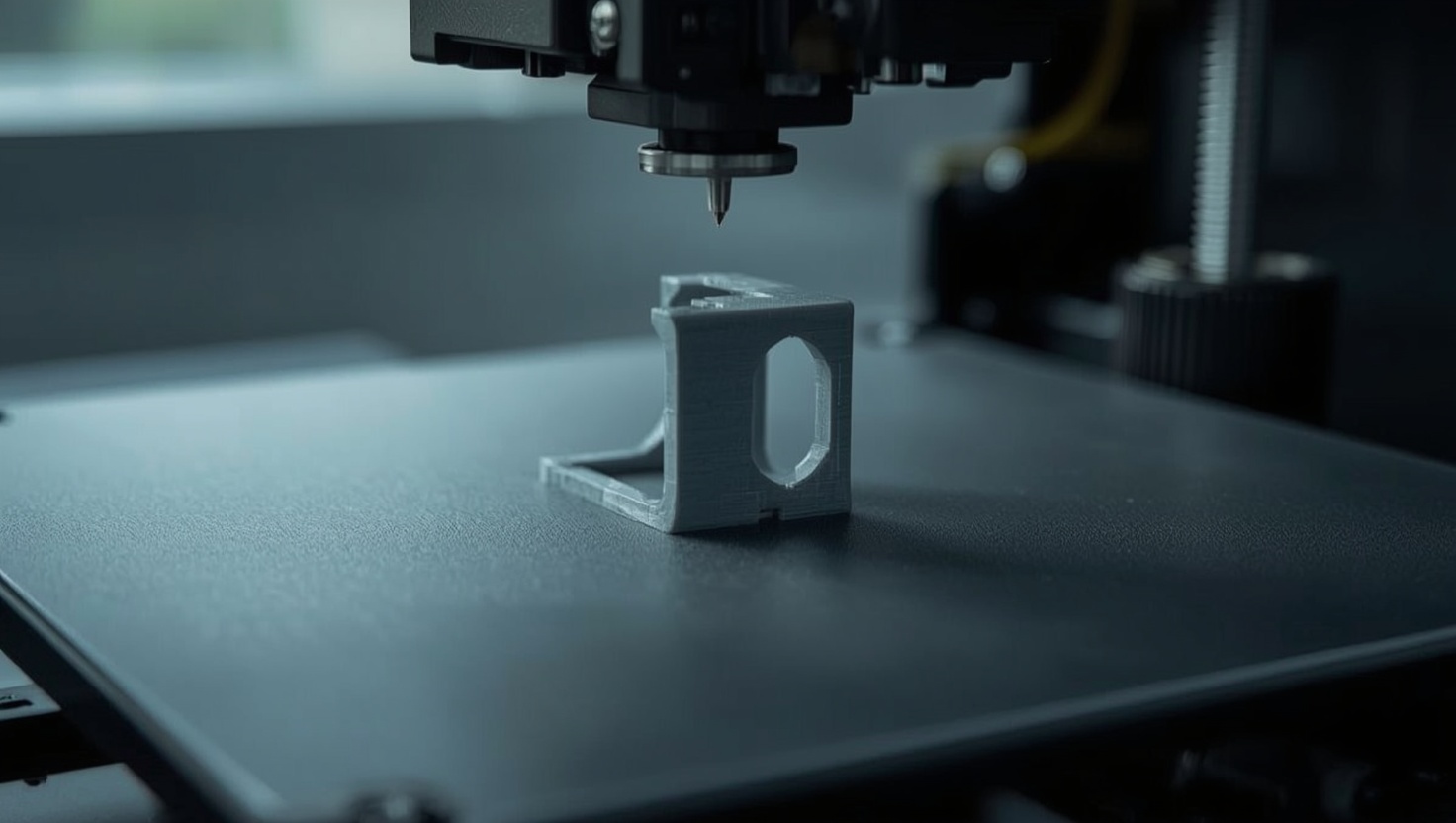
Thomas hat sich einen 3D-Drucker gekauft. Die ersten Modelle aus dem Internet sind gedruckt, jetzt will er eine eigene Halterung für die Werkstattlampe entwerfen und sitzt vor einer leeren Arbeitsfläche. Genau dafür gibt es CAD-Software: Programme, mit denen Sie Bauteile maßgenau am Bildschirm konstruieren. Dieser Beitrag erklärt, was CAD bedeutet, welche kostenlosen Programme sich für den Einstieg eignen, wie der Weg zum 3D-Druck aussieht und wann sich professionelle Systeme lohnen.
Was ist CAD Software? Grundlagen für digitale Konstruktionen
Was heißt CAD? Die Abkürzung steht für Computer-Aided Design, also rechnergestütztes Konstruieren. Gemeint sind Programme, in denen Sie Bauteile, Baugruppen oder Grundrisse mit exakten Maßen zeichnen. Wer genauer wissen möchte, wie sich Programme grundsätzlich von der Hardware unterscheiden, auf der sie laufen, findet die Grundlagen im Beitrag was eine Software eigentlich ist.
Der Unterschied zu einem Grafikprogramm liegt in der Genauigkeit. In einem Malprogramm ziehen Sie eine Linie, bis sie ungefähr passt. In einer CAD-Software geben Sie ein: Linie, 120 Millimeter lang, im rechten Winkel zur Grundkante. Das Ergebnis lässt sich vermaßen, ändern und als Fertigungsunterlage weitergeben.
2D und 3D
CAD-Programme arbeiten in zwei Grundformen. 2D-CAD erzeugt flache Zeichnungen wie Grundrisse, Schaltpläne oder Werkstattzeichnungen mit Ansichten von vorn, oben und der Seite. 3D-CAD erzeugt Körper, die Sie am Bildschirm drehen und aus denen sich die 2D-Ansichten ableiten lassen.
Parametrisch konstruieren
Die meisten modernen 3D-Programme arbeiten parametrisch. Das bedeutet: Maße sind keine festen Striche, sondern Werte, die Sie später ändern. Ist die Lampenhalterung zwei Millimeter zu schmal, ändern Sie die Zahl, und das Modell passt sich an, samt Bohrungen und Rundungen. Für Einsteiger ist das zunächst ungewohnt, spart aber viel Arbeit, sobald ein Entwurf überarbeitet werden muss.
Kostenlose CAD Software: 3D Programme für Hobby und Freizeit
Für den Einstieg brauchen Sie kein teures Programm. Es gibt mehrere kostenlose 3D-Programme, die für Hobbyprojekte, Modellbau und den eigenen 3D-Drucker ausreichen. Sie unterscheiden sich vor allem darin, wie viel sie können und wie viel Einarbeitung sie verlangen.
Die wichtigsten Einsteigerprogramme
- Tinkercad: läuft im Browser und baut Modelle aus Grundkörpern wie Würfeln, Zylindern und Kugeln zusammen. Für einfache Teile und den ersten Kontakt mit 3D gut geeignet, für komplexe Bauteile zu begrenzt.
- FreeCAD: ein quelloffenes, parametrisches 3D-CAD-Programm für Windows, macOS und Linux. Es ist dauerhaft kostenlos und sehr leistungsfähig, verlangt aber Einarbeitung, weil die Arbeit auf verschiedene Arbeitsbereiche verteilt ist.
- Autodesk Fusion: für private, nicht kommerzielle Nutzung gibt es eine kostenlose Lizenz mit eingeschränktem Funktionsumfang. Die Oberfläche gilt als zugänglicher als die von FreeCAD.
- Onshape: läuft komplett im Browser; der kostenlose Tarif ist für nicht kommerzielle Projekte gedacht, die Dateien sind dabei öffentlich einsehbar.
- SketchUp Free: die Webversion eignet sich vor allem für Möbel, Räume und Gartenhäuser, weniger für mechanische Bauteile.
Wer ein 3D-CAD-Programm kostenlos sucht und auf lange Sicht unabhängig von Lizenzbedingungen bleiben will, landet meist bei FreeCAD. Wer schnell erste Ergebnisse sehen möchte, beginnt mit Tinkercad und wechselt später. Die Lizenzbedingungen der kostenlosen Versionen ändern sich gelegentlich; prüfen Sie vor dem Start beim Anbieter, was der freie Tarif aktuell (Stand: November 2026) erlaubt.
CAD Programm für 3D Drucker: Vom Entwurf zum fertigen Objekt
Ein 3D-Drucker versteht keine CAD-Datei direkt. Zwischen Entwurf und Druck liegen drei Schritte, und wer sie kennt, findet Fehler schneller.
Der Weg vom Modell zum Druck
- Konstruieren: Sie entwerfen das Teil im CAD-Programm für den 3D-Drucker, etwa in FreeCAD, Fusion oder Tinkercad.
- Exportieren: Das fertige Modell speichern Sie als STL- oder 3MF-Datei. Diese Formate beschreiben die Oberfläche als Netz aus Dreiecken.
- Slicen: Ein sogenanntes Slicer-Programm wie PrusaSlicer, Cura oder Bambu Studio zerlegt das Modell in Schichten und erzeugt daraus den G-Code, also die Fahrbefehle für den Drucker.
Beim Export lohnt ein Blick auf die Auflösung. Ist sie zu grob, werden Rundungen eckig. Ist sie zu fein, wird die Datei unnötig groß.
Konstruieren für den 3D-Druck
Für den 3D-Druck mit CAD gelten eigene Regeln. Überhänge von mehr als etwa 45 Grad brauchen Stützstrukturen, die später entfernt werden müssen. Bohrungen und Steckverbindungen fallen beim Druck meist etwas enger aus als konstruiert; planen Sie bei Passungen als Faustregel 0,2 bis 0,3 Millimeter Spiel ein und testen Sie das mit einem kleinen Probestück. Wände sollten mindestens zwei Düsenbreiten dick sein, bei einer 0,4-Millimeter-Düse also etwa 0,8 Millimeter.
Nicht jedes 3D-Programm ist dafür gleich gut geeignet. Blender etwa ist ein starkes Werkzeug für Figuren und organische Formen, arbeitet aber nicht maßgenau-parametrisch. Für technische Teile wie Halterungen, Gehäuse oder Ersatzteile ist ein echtes CAD-Programm die bessere Wahl. Welche Rolle Drucker, Grafikkarte und Prozessor dabei spielen, erklärt der Grundlagenbeitrag was eine Hardware ausmacht.
Professionelle CAD Zeichenprogramme: Industriestandards im Blick
In Konstruktionsbüros, Maschinenbau und Architektur arbeiten andere Programme als im Hobbykeller. Sie bieten mehr Funktionen für große Baugruppen, Normteile, Simulation und die Zusammenarbeit im Team, kosten aber laufende Lizenzgebühren.
Die bekannten Namen
- AutoCAD: das verbreitete CAD-Zeichenprogramm für 2D-Pläne und technische Zeichnungen, vor allem in Architektur und Haustechnik. Das DWG-Format von AutoCAD ist im Datenaustausch weit verbreitet.
- SolidWorks und Autodesk Inventor: parametrische 3D-Systeme für Maschinenbau und Produktentwicklung, mit Modulen für Blech, Schweißkonstruktionen und Stücklisten.
- Solid Edge: ebenfalls im Maschinenbau verbreitet, mit Schwerpunkt auf Blech und Baugruppen.
- CATIA: im Fahrzeug- und Flugzeugbau etabliert und auf sehr große Projekte ausgelegt.
Online-CAD im professionellen Einsatz
Onshape, häufig auch als „Oneshape“ gesucht, ist ein Sonderfall: ein vollwertiges parametrisches CAD-System, das komplett im Browser läuft. Mehrere Personen können gleichzeitig am selben Modell arbeiten, und Versionen werden automatisch gespeichert. Wer nach „online free CAD“ sucht, findet hier eine Lösung, die vom kostenlosen Hobbytarif bis zum bezahlten Firmeneinsatz reicht. Der Nachteil: Ohne Internetverbindung lässt sich nicht arbeiten.
Für Einsteiger ist ein Profiprogramm meist nicht der richtige Start. Wer aber beruflich in die Konstruktion will, sollte früh das System lernen, das in seiner Branche üblich ist. Viele Hersteller bieten dafür vergünstigte Lizenzen für Schüler, Studierende und Auszubildende an.
Technische Zeichnungen und Planung: Effiziente Software-Lösungen
Nicht jede Aufgabe braucht ein 3D-Modell. Für Grundrisse, Werkstattzeichnungen oder einen Plan für die Gartenmauer genügt oft ein 2D-Programm. Wer ein Programm für technische Zeichnungen kostenlos sucht, hat mehrere Möglichkeiten:
- LibreCAD: ein quelloffenes 2D-Programm, das DXF-Dateien liest und schreibt; schlank und auch auf älteren Rechnern nutzbar.
- QCAD: in der Community-Edition kostenlos, mit übersichtlicher Oberfläche für Grundrisse und Werkstattzeichnungen.
- FreeCAD: erzeugt aus 3D-Modellen normgerechte 2D-Ansichten mit Bemaßung, sodass Sie nicht doppelt zeichnen müssen.
CAD in kleinen Metall- und Handwerksbetrieben
Bei der Frage nach der besten CAD-Software für Schlossereien zählen andere Dinge als im Hobbybereich. Wichtig sind Module für Blechabwicklung und Schweißkonstruktionen, Normteilbibliotheken für Profile, Schrauben und Bleche sowie der Export in Formate, die Laserschneider, Kantbank oder Lieferant verarbeiten, meist DXF oder STEP. Systeme wie SolidWorks, Inventor oder Solid Edge bringen Blechfunktionen mit; daneben gibt es Branchenlösungen speziell für Stahl- und Metallbau. Lassen Sie sich vor dem Kauf eine Testversion geben und konstruieren Sie damit ein echtes Teil aus Ihrem Alltag, etwa ein Geländer oder eine Konsole.
Unabhängig vom Programm beginnt gute Konstruktion vor dem Bildschirm. Eine Bleistiftskizze mit den wichtigsten Maßen klärt Ideen schneller als jedes Modell; Anregungen, wie man Ideen strukturiert entwickelt, finden Sie im Beitrag über Brainstorming-Techniken für neue Ideen. Und wer fertige Modelle aus dem Netz herunterlädt und weiterverändert, sollte die Lizenz prüfen; was dabei erlaubt ist, erklärt unser Beitrag zu Urheberrecht und Public Domain.
So finden Sie das passende Programm für den Einstieg
Die Auswahl wird einfacher, wenn Sie vorher drei Fragen beantworten. Erstens: Was wollen Sie konstruieren? Für Ersatzteile, Halterungen und Gehäuse brauchen Sie ein parametrisches 3D-Programm, für Grundrisse und Werkstattpläne reicht 2D, für Möbel und Räume ist SketchUp oft die bequemere Wahl. Zweitens: Ist die Nutzung privat oder gewerblich? Viele kostenlose Tarife schließen den Einsatz im Betrieb aus. Drittens: Auf welchem Rechner arbeiten Sie? Ein älterer Laptop kommt mit Browserprogrammen besser zurecht als mit großen installierten Paketen.
Lernaufwand realistisch einplanen
Rechnen Sie bei einem parametrischen Programm mit einigen Abenden, bis die Grundbegriffe sitzen: Skizze, Bedingung, Extrusion, Bohrung, Rundung. Am schnellsten lernen Sie mit einem konkreten Teil, das Sie wirklich brauchen. Messen Sie es mit dem Messschieber aus, zeichnen Sie es nach und drucken Sie es. Die Fehler beim ersten Versuch, etwa eine zu enge Bohrung, zeigen Ihnen mehr als jedes Video.
Achten Sie außerdem auf das Dateiformat. Wer Modelle mit anderen austauschen will, sollte prüfen, ob das Programm STEP für 3D-Körper und DXF für 2D-Zeichnungen exportiert. Diese neutralen Formate lesen fast alle CAD-Systeme, auch wenn Sie später das Programm wechseln.
Häufige Fragen (FAQ)
Häufige Fragen
- Was heisst CAD eigentlich genau?
- CAD steht für Computer-Aided Design, auf Deutsch rechnergestütztes Konstruieren. Gemeint sind Programme, mit denen Sie Bauteile, Baugruppen oder Pläne mit exakten Maßen zeichnen, ändern und als Fertigungsunterlage weitergeben.
- Welche kostenlose CAD Software ist für Anfänger am besten geeignet?
- Für die ersten Schritte eignet sich Tinkercad, das im Browser läuft und Modelle aus Grundkörpern zusammensetzt. Wer langfristig kostenlos und parametrisch arbeiten will, steigt auf FreeCAD um. Fusion und Onshape bieten kostenlose Tarife für private, nicht kommerzielle Projekte.
- Benötige ich für den 3D-Druck ein spezielles CAD Programm?
- Nein. Jedes CAD-Programm, das STL- oder 3MF-Dateien exportiert, eignet sich. Zusätzlich brauchen Sie ein Slicer-Programm wie PrusaSlicer, Cura oder Bambu Studio, das das Modell in Schichten zerlegt und den G-Code für den Drucker erzeugt.
- Gibt es CAD Programme, die komplett im Browser (online) funktionieren?
- Ja. Tinkercad, Onshape und die Webversion von SketchUp laufen im Browser, ohne Installation. Onshape ist dabei ein vollwertiges parametrisches CAD-System. Voraussetzung ist eine stabile Internetverbindung.
- Was ist der Unterschied zwischen 2D- und 3D-CAD Software?
- 2D-CAD erzeugt flache Zeichnungen wie Grundrisse oder Werkstattzeichnungen. 3D-CAD erzeugt Körper, die Sie drehen, zusammenbauen und drucken können; aus ihnen lassen sich die 2D-Ansichten ableiten. Für reine Pläne genügen 2D-Programme wie LibreCAD oder QCAD.
- Welche Hardware-Anforderungen stellt moderne CAD Software?
- Das hängt vom Programm und der Größe der Modelle ab. Browserbasierte Programme laufen auch auf einfachen Rechnern. Für installierte 3D-Programme und große Baugruppen helfen viel Arbeitsspeicher und eine dedizierte Grafikkarte; die genauen Systemanforderungen nennt jeder Hersteller auf seiner Website.