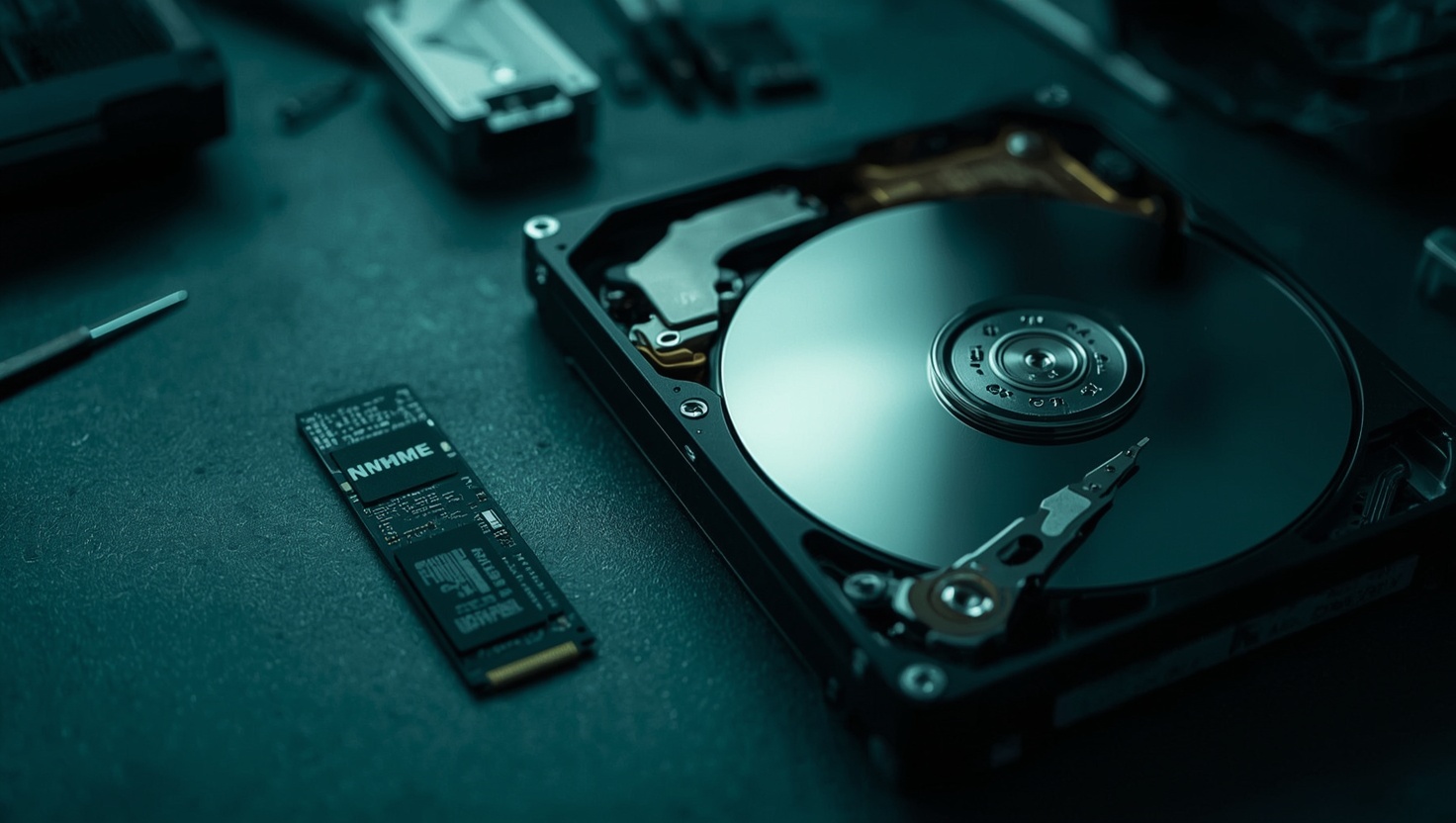
Was ist die SSD? Ein Datenspeicher ohne bewegliche Teile, der Daten in Flash-Speicherchips ablegt statt auf drehenden Magnetscheiben. Dadurch startet ein PC mit SSD in wenigen Sekunden, Programme öffnen sich ohne Wartezeit, und das Gerät arbeitet lautlos. Ich erkläre, wie eine SSD aufgebaut ist, worin sie sich von der klassischen Festplatte unterscheidet und worauf Sie beim Kauf achten sollten.
Was ist die SSD? Eine einfache Definition
SSD steht für Solid State Drive. Das ist ein Datenspeicher, der ohne Mechanik auskommt und Daten elektronisch in Speicherchips hält.
„Solid State“ bedeutet so viel wie „fester Zustand“: Im Inneren dreht sich nichts, und nichts bewegt sich. Genau das ist der Unterschied zur HDD. HDD steht für Hard Disk Drive, also Festplattenlaufwerk. Dort rotieren Magnetscheiben, über denen ein Schreib-Lese-Kopf hin- und herfährt. Bei der SSD ersetzen Speicherchips diese Mechanik vollständig.
Im Alltag wird die SSD trotzdem oft „SSD-Festplatte“ genannt. Technisch ist das nicht ganz richtig, beschreibt aber ihre Rolle gut: Sie ist der Ort, an dem Betriebssystem, Programme und Ihre Dateien dauerhaft gespeichert sind, auch wenn der Strom aus ist. Anders als der Arbeitsspeicher (RAM) vergisst sie nichts beim Ausschalten.
Was ist die SSD beim PC also konkret? Ein Bauteil, das je nach Bauform als flaches Kästchen im 2,5-Zoll-Format oder als schmale Steckkarte direkt auf der Hauptplatine sitzt. Sie gehört damit zur Hardware im engeren Sinn — wer den Begriff einordnen möchte, findet die Grundlagen im Beitrag Was ist eine Hardware.
In den Büros, die ich seit Jahren betreue, war der Tausch von HDD gegen SSD die Aufrüstung mit der deutlichsten Wirkung pro Euro. Warum das so ist, zeigen die nächsten Abschnitte.
Wie funktioniert eine SSD? Der Aufbau
Eine SSD besteht im Kern aus drei Bauteilen: den Flash-Speicherchips, einem Controller und meist einem kleinen Zwischenspeicher. Zusammen ersetzen sie Scheiben, Motor und Lesekopf der Festplatte.
Flash-Speicher (NAND). Die Daten liegen in Speicherzellen, die elektrische Ladung festhalten. Je nachdem, wie viele Bits eine Zelle speichert, unterscheidet man vier Typen:
| Zelltyp | Bits pro Zelle | Typischer Einsatz |
|---|---|---|
| SLC | 1 | Industrie, Server; teuer, sehr langlebig |
| MLC | 2 | ältere Profi-Modelle |
| TLC | 3 | heute Standard bei Heim- und Büro-SSDs |
| QLC | 4 | große, günstige Modelle; geringere Schreibausdauer |
Mehr Bits pro Zelle bedeuten mehr Speicher pro Chip und niedrigere Preise. Im Gegenzug verträgt die Zelle weniger Schreibvorgänge.
Controller. Der Controller ist der kleine Prozessor der SSD. Er verteilt Schreibvorgänge gleichmäßig über alle Zellen, damit keine vorzeitig verschleißt, verwaltet Fehlerkorrektur und räumt gelöschte Bereiche auf.
Zwischenspeicher. Viele Modelle haben einen DRAM-Cache, in dem der Controller seine Verwaltungstabellen bereithält. Günstigere Modelle verzichten darauf und nutzen einen Teil des Arbeitsspeichers im PC. Im normalen Büroalltag fällt der Unterschied selten auf, bei großen Kopiervorgängen eher.
Angeschlossen wird die SSD über eine von zwei Schnittstellen. SATA ist die ältere Verbindung, die auch Festplatten nutzen; sie begrenzt die Geschwindigkeit auf rund 550 MB/s. NVMe läuft über PCI Express und erreicht ein Vielfaches davon. NVMe-SSDs sitzen meist im M.2-Steckplatz und sind kaum größer als ein Kaugummistreifen.
SSD oder HDD: der Unterschied im Vergleich
Was ist besser, HDD oder SSD? Für das Betriebssystem und die Programme ist die SSD in fast jeder Hinsicht überlegen. Die HDD punktet nur noch beim Preis pro Gigabyte für sehr große Datenmengen.
Der entscheidende Unterschied liegt in der Zugriffszeit. Eine HDD muss erst warten, bis die richtige Stelle der Scheibe unter dem Lesekopf vorbeidreht. Das dauert jedes Mal einige Millisekunden. Eine SSD liefert die Daten nahezu ohne Verzögerung. Beim Start von Windows werden Tausende kleine Dateien gelesen, und genau dort summieren sich die Millisekunden.
| Merkmal | HDD | SSD (SATA) | SSD (NVMe) |
|---|---|---|---|
| Zugriffszeit | mehrere Millisekunden | unter 0,1 Millisekunden | unter 0,1 Millisekunden |
| Lesen/Schreiben am Stück | etwa 100–250 MB/s | bis etwa 550 MB/s | mehrere Tausend MB/s |
| Geräusch | hörbar | lautlos | lautlos |
| Stoßempfindlichkeit | hoch, besonders im Betrieb | gering | gering |
| Preis pro Gigabyte | niedrig | mittel | mittel |
| Typische Kapazitäten | bis in den zweistelligen TB-Bereich | bis etwa 8 TB | bis etwa 8 TB |
Auch die Schreibgeschwindigkeit einer HDD hängt davon ab, wo auf der Scheibe geschrieben wird und wie zerstückelt die Daten liegen. Eine SSD hält ihr Tempo dagegen weitgehend gleich, solange genug Platz frei bleibt.
Wie viel Speicher Sie für Ihren Einsatzzweck brauchen, habe ich in einem eigenen Beitrag durchgerechnet: Wie viel SSD-Speicher braucht man im Alltag?
Die Vorteile einer SSD im Überblick
Für was ist die SSD also gut? Vor allem dafür, dass der Rechner schneller reagiert. Die Vorteile im Einzelnen:
- Kurze Startzeiten. Betriebssystem und Programme laden ein Vielfaches schneller als von einer HDD.
- Flüssiges Arbeiten. Dateien öffnen, suchen und speichern ohne spürbare Wartezeit, auch wenn mehrere Programme gleichzeitig laufen.
- Lautlos. Keine rotierenden Teile, kein Klackern beim Zugriff.
- Robust. Stöße und Erschütterungen machen einer SSD wenig aus — ein wichtiger Punkt bei Notebooks.
- Sparsam. Eine SSD braucht weniger Strom und wird weniger warm, was die Akkulaufzeit von Laptops verlängert.
- Kompakt. M.2-SSDs ermöglichen flache Notebooks und kleine PCs.
Zur ehrlichen Einordnung gehören auch die Grenzen. Speicherzellen verkraften nur eine begrenzte Zahl an Schreibvorgängen. Hersteller geben dafür den TBW-Wert an, die Terabytes Written. Bei normaler Büro- und Heimnutzung erreichen die meisten Anwender diesen Wert innerhalb der üblichen Nutzungsdauer nicht. Zweitens lassen sich Daten von einer defekten SSD schwerer retten als von einer Festplatte. Eine regelmäßige Datensicherung ist deshalb Pflicht, unabhängig vom Speichertyp.
Externe Speicher: SSD oder HDD?
Auch bei externen Laufwerken stellt sich die Frage SSD oder HDD. Die Antwort hängt davon ab, wofür Sie das Laufwerk nutzen.
Für Datensicherungen, die einmal pro Woche laufen und viel Platz brauchen, ist eine externe HDD nach wie vor eine günstige Lösung. Sie steht ohnehin meist auf dem Schreibtisch und wird selten bewegt. Für Daten, die Sie unterwegs mitnehmen, ist eine externe SSD die bessere Wahl. Sie ist kleiner, verträgt Stöße und ist an einem schnellen USB-Anschluss deutlich flotter. Achten Sie darauf, dass auch Ihr Computer einen entsprechend schnellen USB-Anschluss hat, sonst bremst die Verbindung die SSD aus.
Worauf Sie beim Kauf achten sollten
Die beste SSD gibt es nicht, nur die passende für Ihren Rechner. Fünf Punkte helfen bei der Auswahl.
- Anschluss prüfen. Schauen Sie im Handbuch Ihres PCs oder Notebooks nach, ob ein M.2-Steckplatz mit NVMe-Unterstützung vorhanden ist. Ältere Geräte haben oft nur SATA.
- Kapazität wählen. Für Büro und Alltag reichen oft 500 GB bis 1 TB. Planen Sie etwa 20 Prozent freien Platz ein, weil eine sehr volle SSD langsamer wird.
- Zelltyp und TBW beachten. TLC ist der sinnvolle Standard. QLC lohnt sich vor allem für große Datenmengen, die selten neu geschrieben werden.
- Für Spiele reicht eine solide NVMe-SSD. Was ist die beste SSD für Gaming? In der Regel ein NVMe-Modell mit PCIe 4.0. Den Unterschied zu noch schnelleren Modellen merken Sie in den meisten Spielen kaum.
- Nicht dem Höchstwert hinterherkaufen. Die schnellsten SSDs für Endkunden nutzen PCIe 5.0 und erreichen nach Herstellerangaben Lesewerte von über 10.000 MB/s. Sie brauchen dafür eine passende Hauptplatine und oft eine eigene Kühlung. Im Büroalltag bringt das keinen spürbaren Vorteil.
Nach dem Einbau lohnt eine kurze Kontrolle in Windows. Öffnen Sie die Eingabeaufforderung und geben Sie fsutil behavior query DisableDeleteNotify ein. Steht dort der Wert 0, ist TRIM aktiv — die Funktion, mit der das Betriebssystem der SSD mitteilt, welche Bereiche frei geworden sind. Das hält die SSD dauerhaft schnell.
Fazit: Warum die SSD heute Standard ist
Die SSD hat die klassische Festplatte als Systemlaufwerk nahezu vollständig abgelöst. Für das Betriebssystem und die tägliche Arbeit gibt es kaum noch einen Grund, auf eine HDD zu setzen.
Die HDD bleibt dort sinnvoll, wo viel Speicher günstig gebraucht wird: im Datengrab für Fotos, als Sicherungslaufwerk oder im Netzwerkspeicher. Auch in Rechenzentren arbeiten beide Techniken nebeneinander. Wer einen Server mietet, bekommt heute fast immer SSD-Speicher — warum das für die eigene Website zählt, steht im Beitrag über VPS-Hosting-Server.
Mein Rat aus der Praxis: Wenn ein älterer Büro-PC sonst noch ordentlich läuft, ist eine SSD meist die günstigste Aufrüstung mit der größten Wirkung. Sichern Sie vor dem Umzug alle Daten, und lassen Sie sich bei Unsicherheit von Ihrem IT-Dienstleister helfen. Welche Rolle das Betriebssystem dabei spielt, erklärt der Beitrag Was ist eine Software?.
Häufige Fragen (FAQ)
Häufige Fragen
- Was ist die SSD?
- Eine SSD (Solid State Drive) ist ein Datenspeicher ohne bewegliche Teile. Sie legt Daten in Flash-Speicherchips ab, die von einem Controller verwaltet werden, und behält sie auch ohne Strom. Im PC dient sie meist als Laufwerk für Betriebssystem, Programme und Dateien.
- Was ist besser: HDD oder SSD?
- Für Betriebssystem und Programme ist die SSD klar besser: deutlich kürzere Zugriffszeiten, lautlos, stoßunempfindlich und stromsparend. Die HDD ist nur noch beim Preis pro Gigabyte im Vorteil und eignet sich für große Datensicherungen oder Archive.
- Was bedeutet SSD eigentlich?
- SSD ist die Abkürzung für Solid State Drive. „Solid State“ bedeutet, dass der Speicher ohne mechanische, bewegliche Teile arbeitet – im Gegensatz zur Festplatte mit rotierenden Scheiben.
- Wofür steht HDD im Vergleich zur SSD?
- HDD steht für Hard Disk Drive, also Festplattenlaufwerk. Es speichert Daten magnetisch auf rotierenden Scheiben, die ein Schreib-Lese-Kopf abtastet. Dadurch ist es langsamer, lauter und empfindlicher gegenüber Stößen als eine SSD.
- Was ist die beste SSD für Gaming?
- In der Regel eine NVMe-SSD mit PCIe 4.0 und ausreichend Kapazität für Ihre Spielesammlung. Noch schnellere PCIe-5.0-Modelle bringen in den meisten Spielen kaum spürbare Vorteile, brauchen aber eine passende Hauptplatine und oft zusätzliche Kühlung.
- Was ist die schnellste SSD auf dem Markt?
- Die schnellsten SSDs für Endkunden nutzen PCIe 5.0 und erreichen nach Herstellerangaben sequenzielle Lesewerte von über 10.000 MB/s. Welches Modell aktuell vorn liegt, ändert sich laufend; für Büro und Alltag ist dieser Unterschied kaum spürbar.